
Studio Code如何设置透明背景 Visual
在日常使用visual studio code(简称vs code)时,很多小伙伴都希望能给它设置一个透明背景,让界面看起来更加简洁美观。别着急,下面就为大家详细介绍如何实现这一设置。
安装透明主题扩展

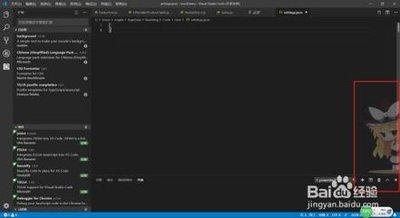
首先,打开vs code,点击左侧的扩展图标(看起来像四个方块)。在搜索框中输入“transparent”,然后找到名为“material theme - transparent”或类似的透明主题扩展并安装。
启用透明主题
安装完成后,点击vs code界面左上角的“文件”,选择“首选项”,然后点击“设置”。在搜索框中输入“workbench.colorcustomizations”,并点击进入该设置项。在右侧的设置框中,找到“workbench.colorcustomizations”这一行,点击它前面的小铅笔图标进行编辑。
在弹出的编辑框中,输入以下内容:
```json
{
"workbench.colorcustomizations": {
"sidebar.background": "00000000",
"editor.background": "00000000",
"activitybar.background": "00000000",
" bar.activebackground": "00000000",
" bar.inactivebackground": "00000000"
}
}
```
这几行代码分别设置了侧边栏、编辑器、活动栏、栏等区域的背景颜色为透明。你可以根据自己的喜好微调这些设置,比如只设置部分区域透明。
调整透明度
如果你想要进一步调整透明度,可以在上述代码中修改颜色值的透明度部分。例如,将“00000000”改为“00000080”,这样背景就会呈现出一定的半透明效果。
通过以上步骤,你就能轻松为vs code设置透明背景啦!让你的编程环境更加清爽舒适,提高工作效率。快去试试吧,享受透明背景带来的全新视觉体验!